Fórum témák
» Több friss téma |
Cikkek » Masterkártyás RFID EEPROM-ba 10 kártyára Masterkártyás RFID EEPROM-ba 10 kártyára
Szerző: bubuszoft, idő: Jan 30, 2026, Olvasva: 2560, Oldal olvasási idő: kb. 2 perc
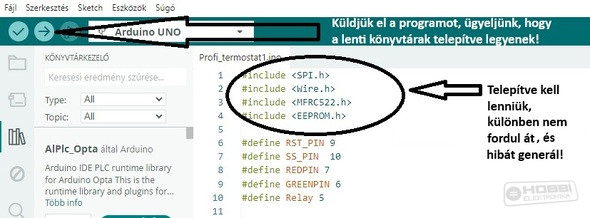
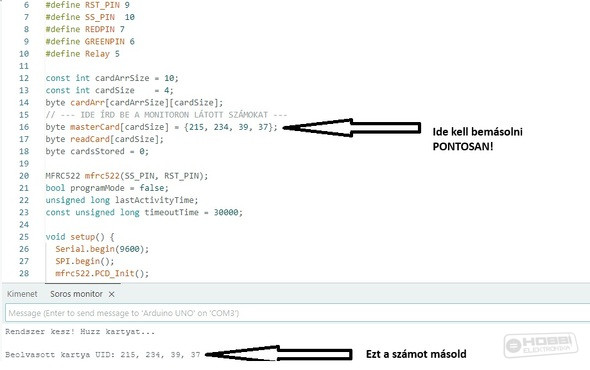
A programot megpróbáltam a lehető legegyszerűbben megírni, és a használatát is lehető legegyszerűbbre formálni. A programozáshoz szükségünk lesz minimun 2 db RFID (NFC) kártyára. Az egyik lesz a master (Mester) kártya, ez csak a programozásért felelős, működtetni a rendszert nem tudjuk vele! A másik kártya, amit rá akarunk tanítani. Fogjuk meg, és az oldal végén, a letöltések között megtalálható projekt fájlt ( "masterkartyas_rfid_eepromba_10_kartya.ino"-t) indítsuk el egy Arduino IDE programban. Töltsük fel az eszközünkre a programot, majd a monitorozást válasszuk. Olvassuk be azt a kátyát, amit master kártyának szántunk! Alul látni fogunk egy számsorozatot, Pl. 125 658 124 324, ez a kártyánk UID-je (egyedi azonosítója) ezt kell a programunkba másolni! De egy kis képpel illusztrálom most.
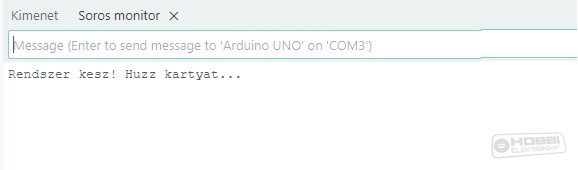
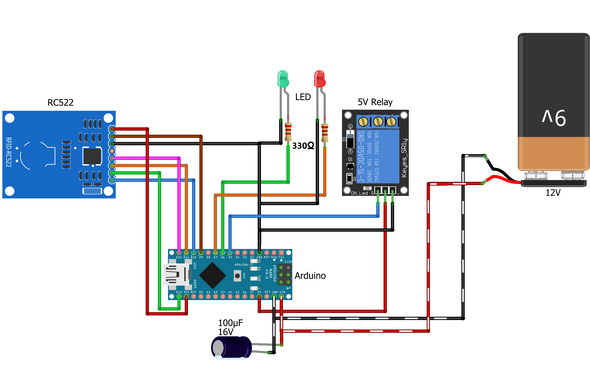
Ha mindent jól kábeleztél össze, és a program is lefordult, akkor monitorozásnál az alábbi felíratot olvashatod!
Olvassuk be, a master kártyának szánt kártyát, és illesszük a programunkba! Fontos, hogy a képen látható számsorozat mindenkinél más, a saját egyedi kártya azonosítódat írd ide! Ha készen vagyunk, más dolgunk nincs, mint visszatöltjük az Arduinóba a programunkat. Ezután már nem lesz szükségünk a PC-re, de persze, ha szeretnénk monitorozni, lehet hagyni. Olvassuk be a master kártyánkat. Ha jól csináltunk mindent, mind a két LED kigyullad, jelezve, hogy programozási módban van. Adjuk be a programozni kívánt kártyá(ka)t egymás után. Ahogy beolvassa, a jobb oldali LED-ünk (belépés visszajelző LED) felvillan, jelezve, hogy vette a kártyát, és hogy elmentette az EEPROM-ba. Ha végeztünk, érintsük még egyszer az olvasóhoz a master kártyát, a programozás befejezéséhez. Ha programozás közben nem érzékel a program kártyát (vagy új kártyát, vagy mastert), akkor 30 mp-en belül kilép és a LED-ek elalszanak! Kártya törlése Ha meglévő kártyát akarunk törölni, nincs más dolgunk, mint a master kártyát beolvasni, ekkor belép programozásba. Itt beolvassuk a törölni kívánt kártyát. Ha a memóriában szerepel az UID, akkor a bal oldali (tiltás LED) villan fel jelezve, hogy a programból törölte. És az ajándék Megmutatom, hol lehet beállítani, hogy ne 10, hanem több kártyát tudjunk felprogramozni, de nem szabad elfelejtkezni, hogy mi volt az eredeti célunk, és hogy egy 100 kártyás rendszernél elég sok idő kell a kontrollernek, míg ellenőriz és cselekszik! Nagyobb kártyánál javaslom egy külön EEPROM használatát! 12 sor: const int cardArrSize = 10;
Remélem, hogy sok örömet okoztam nektek, és sok utánépítésről fogok hallani. Sok sikert mindenkinek! Bármi kérdésetek van, nyugodtan bombázzatok vele!
Letölthető mellékletek
Értékeléshez bejelentkezés szükséges! |
Bejelentkezés
Hirdetés |